新しいVlog動画を編集しよう、どうしようかなとあれこれ考えていたら、何もできあがらないまま休日が終わってしまうということがあります。何にそんなに時間を使ってしまったんだろう。
路頭に迷ったときは創作のアイデアを探しに、Twitter(現:X)のブックマークを眺めるんですが、気が付いた頃にはタイムラインに移動して、関係ないツイートを無限にスクロール、となりがち。情報を浴びることに時間を浪費しているのです。
こういう時、iPhoneなら、アプリを削除すれば解決します。
しかしパソコンではそうはいかない。アプリがなくても、ブラウザで閲覧できてしまうからです。
結局は集中力の切れたタイミングで、 Google Chrome のアドレスバーに TやらXやら の1文字をいつの間にか打ち込んでしまい、あとはURL補完機能に手を引かれるまま、わたしたちはタイムラインの濁流に飲み込まれてしまう。
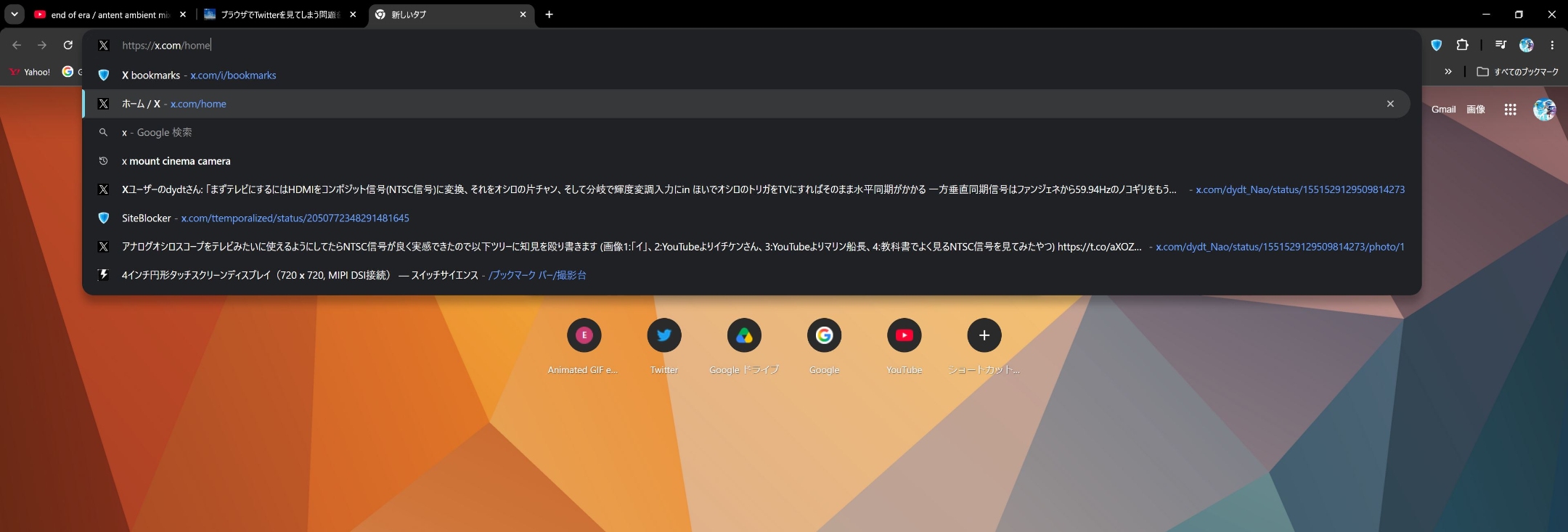
ここで重要なのは、多くのクリエイターはSNSへ釘付けをやめたい一方で、Twitterそのものは情報受発信に活用している ということです。
単にTwitterを観たくないのであれば、アカウントを削除するだけでいい。しかしながら 「こんな新作を投稿したよー!」 などと発信したいときに、それでは不便を強いられることになります。
アクセスのブロックは必要だけれど、その機能は on/off できることが求められるわけです。
Chrome拡張機能でTwitterをブロック(任意にon/off)
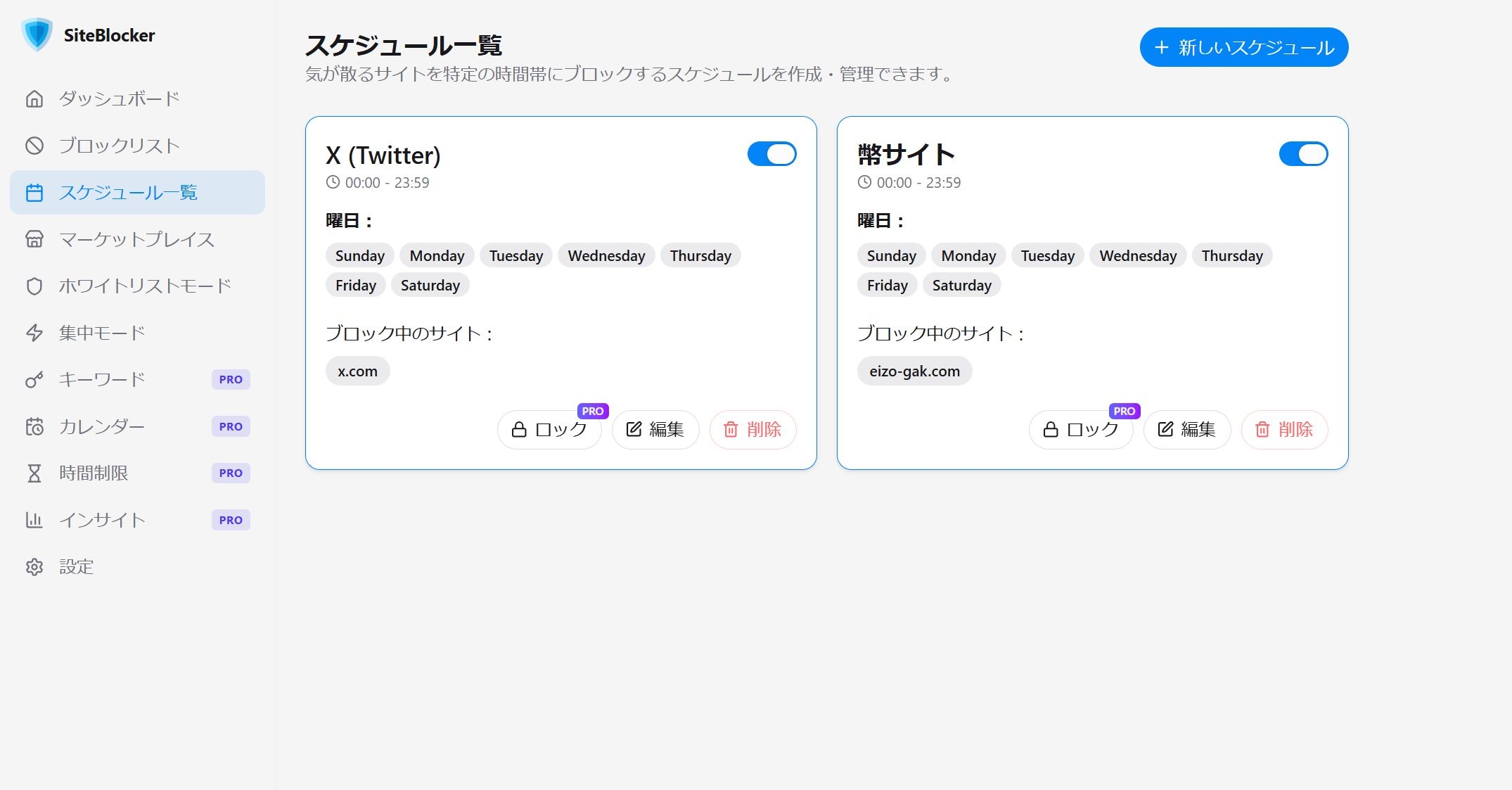
いろいろなChrome拡張機能を試したのですが SiteBlocker — Block Distracting Websites & Stay Focused が気に入って、今はこれを使っています。青い盾のマークが目印。
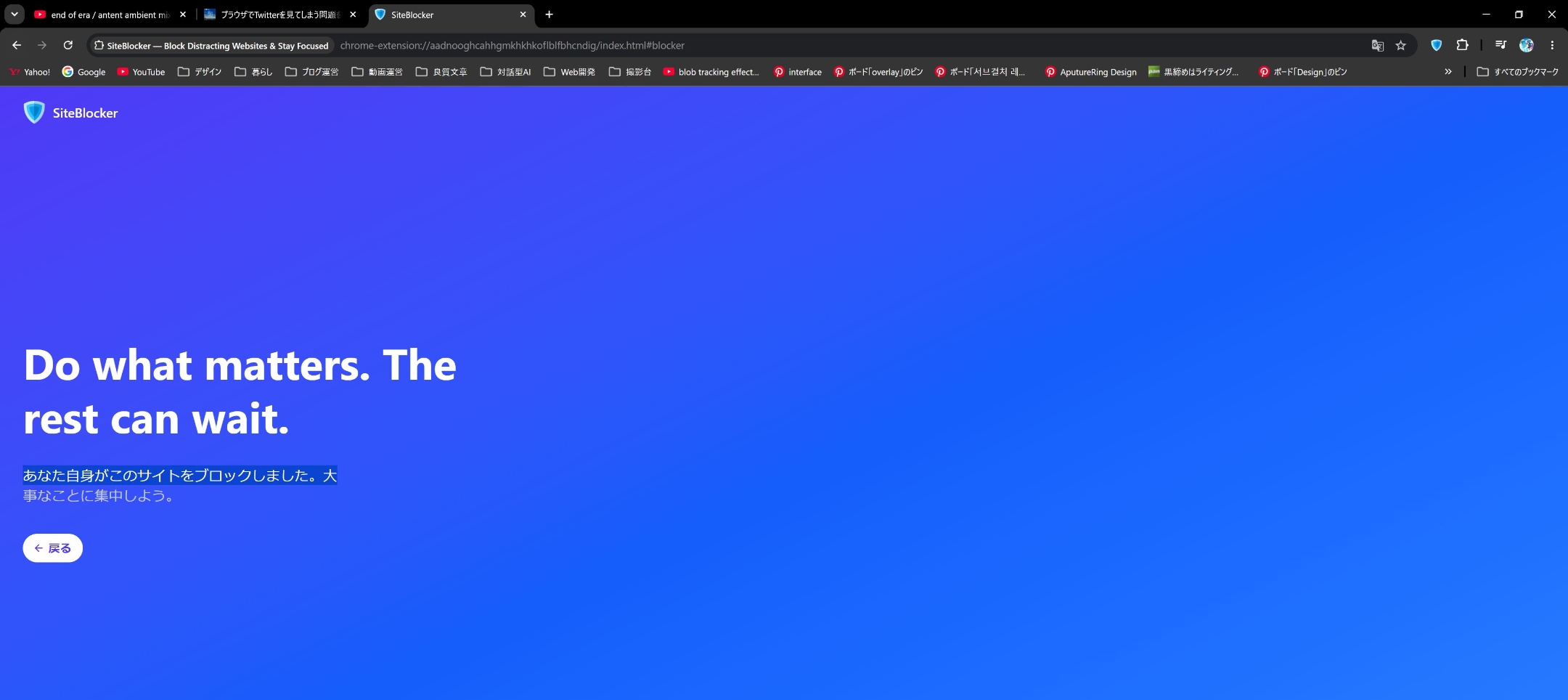
設定画面でx.comをブロックすることで、ドメイン全体のアクセスをブロックすることができます。アクセスを試みても、一面ブルーの画面で 「大事なことに集中しよう」 と諭されますので気分を落ち着けることができます。
ブロックをoffにしたい時には、拡張機能のピン留めから、ダッシュボードに入って、スイッチoffにするだけ。解除手順はカンタンすぎず、かといって面倒でもない”絶妙な塩梅”なのが評価高いです。
いまのところ広告等もでません。とっても良いね。
YouTube Short
おまけになりますが、YouTubeのiOSアプリに 「時間管理」 という設定項目があるのを発見しました。ここで ショートフィードの上限 をOnにすると、ショート動画のスクロール可能時間を制限できます。
上限時間はもちろん 0分 にしています。この機能が優秀なのは、あくまで 「次の動画へスワイプ…」 という行為の制限である所です。
たとえばチャンネルの一覧・検索結果に出てくるようなショート動画の1本1本については、支障なく視聴できます。
あえて縦型動画で配信しているクリエイターさんも最近は多いので、これは助かります。(※役に立つTips動画を、InstagramのReelからそのまま持ってきているみたいなパターン)。
それではみなさま、良きデジタルライフをお過ごしくださいませ。